マインクラフトの完全初心者が複数バージョンをインストールして一応使えるようになったので忘れないように(大まかな流れだけですが)書いておきます。
準備(と心構え)
1)Amazon で Minecraft (マインクラフト): Java & Bedrock Edition | オンラインコード版 を購入する
https://www.amazon.co.jp/gp/product/B0B3R5PL2Y/ref=ppx_yo_dt_b_d_asin_title_o00?ie=UTF8&psc=1
2)マイクロソフトアカウントを取得して(無料)、Xbox→Minecraft Launcherインストール までたどり着く。
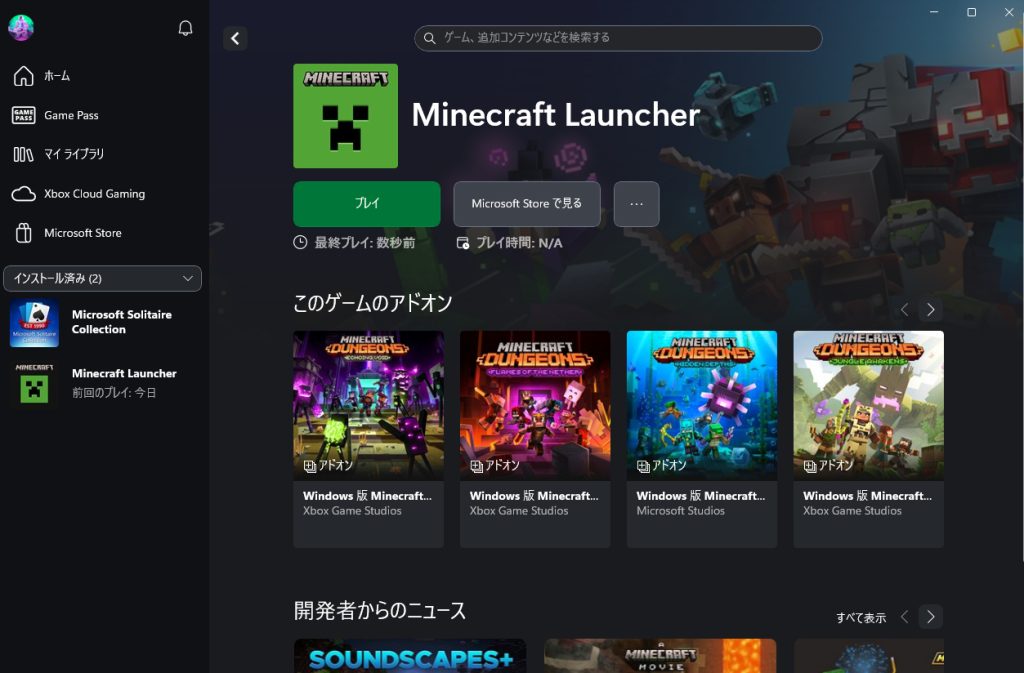
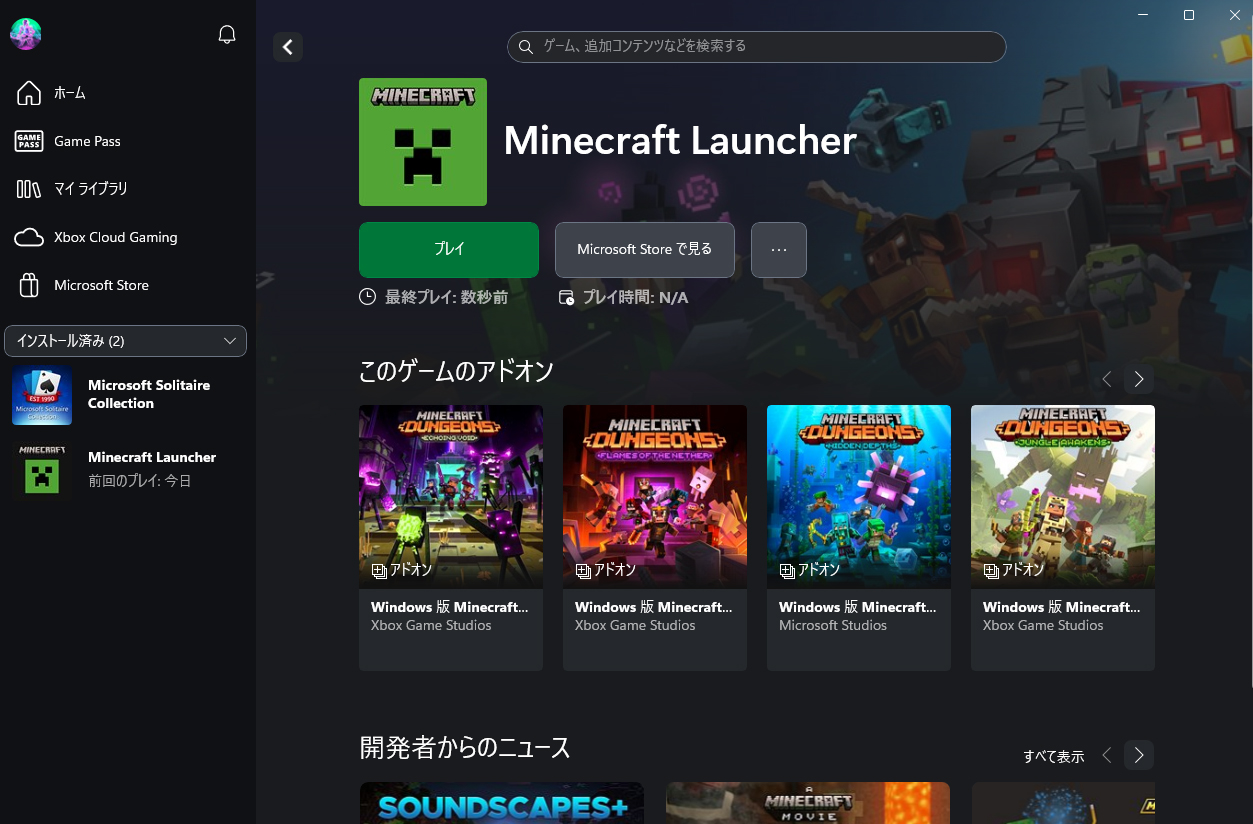
Xbox の画面(例)
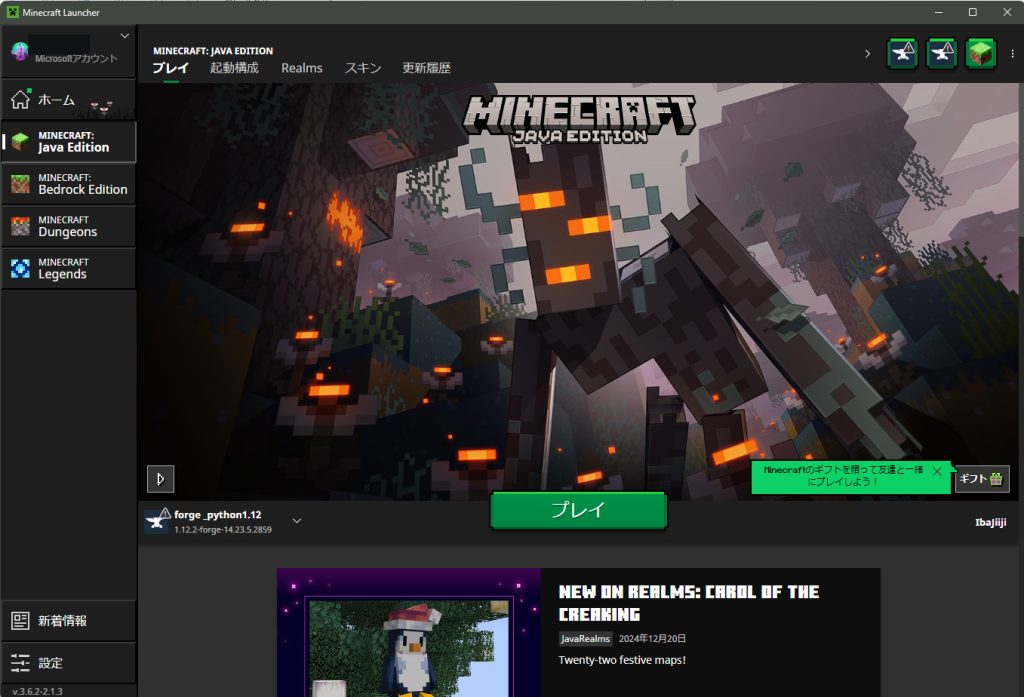
Minecraft Launcher の例(インストールしなくても Xbox から起動できますが、 Minecraft Launcher をインストールしておけば 回りくどくない)
これからが本番!? (バージョンは2024.12.30 現在)
①(マイクラで)Python を使えるようにしたい(バージョン固定=Rasberryjammod に合わせる)
マイクラ(1.12.2)-Forge(1.12.2)-Rasberryjammod(0.94)-Python(3.8) で合わせる
②(マイクラで)Java の開発環境を構築したい(バージョン固定=開発環境なので)
マイクラ(1.21.3)ーforge-1.21.3-53.0.25
③(①、②を保持しながら)最新バージョンで遊びたい
マイクラ(1.21.4)
3)疑問?
マイクラは複数PCで遊べる? → 同じマイクロソフトアカウント にすればすんなり遊べます。(やっても良いかどうかはわかりません。)
Python は複数インストールして良いの? → OK ただし、環境変数を設定する必要があります。
(Python のインストールドライブ等の絶対パス 例えば)\Python3.8.8 と Python3.8.8\Scripts
再起動(VScode などの開発環境であれば別の方法もあるようですが、マイクラには環境変数設定で)
MineCraft は何を使えば良いの → MINECRAFT Java Edition のみ! Forge 必須
JavaSDK のバージョンは? → 最新で良いです
ざっくり
〇 MineCraft Launcher)→ JavaSDK(最初) → Python 3.8 → JDK=最初 以外はどうでも。
Forge をインストールするために JDK が必要なので
Python を正常にインストールしなければ /py が使えないだけです(クラッシュはしない)
〇 各バージョンのマイクラセット:forge のインストーラで インストール先 を設定できるようですが 使わないで default でインストールしてください(私はここで『はまり』ました)
〇 forge をインストールした後で .minecraft を(自身で作った)別ディレクトリに にコピーする
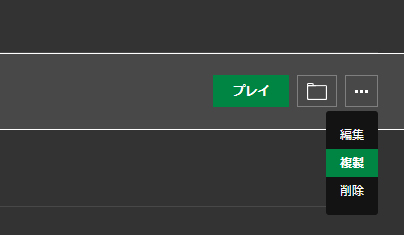
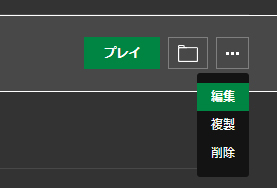
〇 起動構成から複製して 名前を付ける
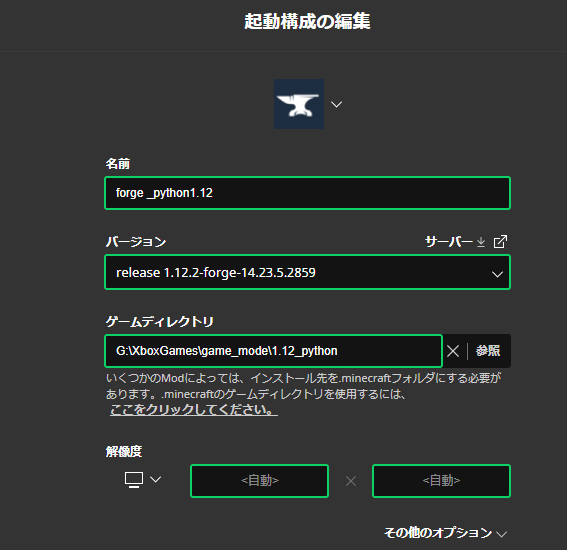
〇 複写したマイクラの起動構成のゲームディレクトリを変更する
続きはメモ書きのまま わかり難くて スマン 時間があればあとで書き換えます m(__)m
マイクラ開発環境の構築
1) JavaSDK のインストール
jdk-22_windows-x64_bin.exe cmd>java -version
2) Python 3.8.8 のインストール
python-3.8.8-amd64.exe ?Path にチェックを入れる cmd> python -version
マイクラ(1.12.2)-Forge(1.12.2)-Rasberryjammod(0.94)-Python(3.8) で合わせる
3) マイクラ-Python 構築
① forge-1.12.2-14.23.5.2859-installer.jar をダブルクリックする(すべてdefault):まだ起動しない
② Roaming.minecraft を(あらかじめ作っておいた) c:\XboxGames\1.12_python 以下にコピーする(Launcher を閉じてから)
③ マイクラを起動して、起動構成から forge ~ 複製※
※複製しないと次のバージョンに書き換えられる
④ 複製した forge(1) ~編集
名前 :forge 1.12.1 python
ゲームディレクトリ :c:\XboxGames\1.12.2_python 【upload】
⑤ 『forge 1.12.2 python』で【プレイ】適当なワールドで少し遊ぶ(mod フォルダが作られる)
⑥ c:\XboxGames\1.12_python\mods フォルダができていることを確認する
⑦ RaspberryJamMod.jar を c:\XboxGames\1.12_python \mods フォルダにコピーする
⑧ mcpipy を フォルダ毎 c:\XboxGames\1.12_python にコピーする
⑨ 『forge 1.12.2 python』を 【プレイ】 /py helloworld を確認する
⑩ マイクラを起動して、起動構成から複製する
複製しないと次のバージョンに書き換えられる
4) マイクラ-java 構築
① forge-1.21.3-53.0.25-installer.jarをダブルクリックする(すべてdefault):まだ起動しない
② Roaming.minecraft を(あらかじめ作っておいた)c:\XboxGames\1.21.3_java 以下にコピーする
③ マイクラを起動して、起動構成から forge ~ 複製※
※複製しないと次のバージョンに書き換えられる
④ 複製した forge(1) ~編集
1.21.3 java
ゲームディレクトリ :c:\XboxGames\1.21.3 java【upload】
MOD作成環境
https://www.youtube.com/watch?v=ud6wFsbvpiQ
1) (jdk インストール済前提)
IntelliJIDEA :必要 (IDE=VsCode) 15:51~
D:\download\xbox_minecraft\IntelliJIDEA \ideaIC-2024.2.3.exe
https://www.jetbrains.com/ja-jp/idea/
ideaIC-2024.2.3.exe (コミュニティ) × ideaIC-2024.2.3-aarch64.exe
場所:default
(ショートカット)
? Intelij IDEA Community Edition ?PATH に bin フォルダを追加(再起動)
□ run InteliJ IDEA Community Edition
【Finish】
2) Mdk ModDevelopmentkit 18:30~
https://files.minecraftforge.net/net/minecraftforge/forge/index_1.20.1.html
① forge-1.20.6-50.1.0-mdk をC:\XboxGames\forge-1.20.6-50.1.0-mdk へ 解凍したフォルダ毎
② IntelliJIDEAで forge-1.20.6-50.1.0-mdk を開く
【信頼する】
自動でインポート、ビルドを始める
ビルドマーク(緑)で実行中を確認できる
Build successful
右上のグレードル(像のマーク)をクリック
Tasks ~ forgegradle runs
*************** ここまで *****************
参考、ダウンロード
javaSDK https://adoptium.net/
Python https://www.python.org/downloads/
Minecraft公式 MODについて https://help.minecraft.net/hc/en-us/categories/12617297898381
IntelliJ IDEA https://www.jetbrains.com/ja-jp/idea/
FORGE (Mdk) https://files.minecraftforge.net/net/minecraftforge/forge/
Minecraft Japan Wiki https://minecraftjapan.miraheze.org/wiki/Minecraft_Japan_Wiki